
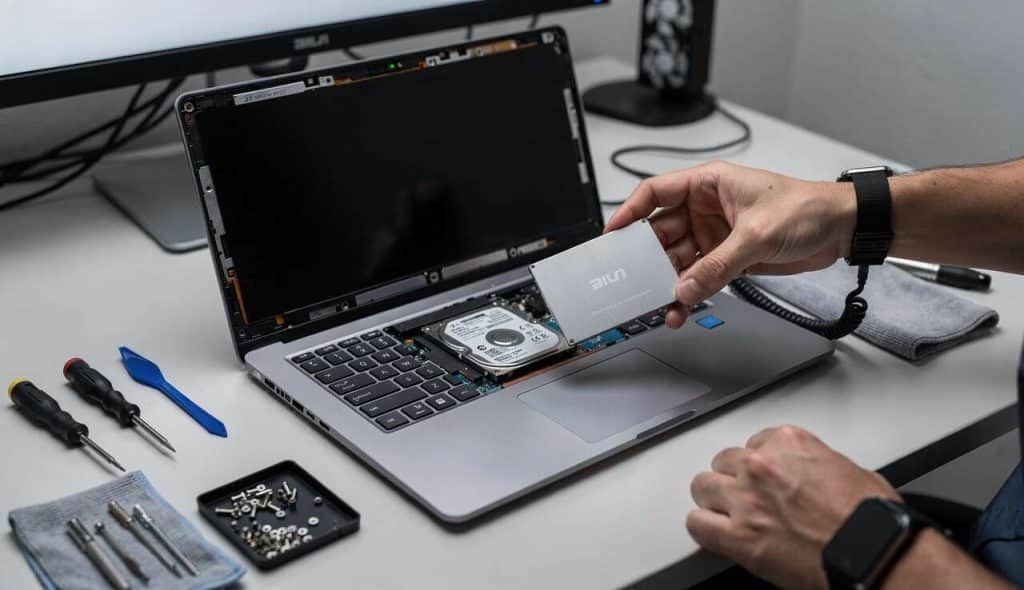

Dans le contexte actuel, où l’efficacité informatique est cruciale, le remplacement d’un disque dur par un SSD représente une avancée significative. Les utilisateurs en quête de vitesse et de performances améliorées trouvent dans les SSD une réponse efficace à la lenteur des disques traditionnels. Ce passage, qui suscite un vif intérêt, est à la portée de tous ceux désireux d’améliorer leur expérience numérique.
Ce qu’il faut savoir avant de remplacer un disque dur par un SSD
Comprendre les différences fondamentales entre HDD et SSD
Pour prendre une décision éclairée, il est essentiel de saisir les différences fondamentales entre disques durs (HDD) et disques SSD. Les SSD, ou Solid-State Drives, utilisent la mémoire flash pour stocker les données, contrairement aux HDD qui reposent sur des disques rotatifs. Cette différence structurelle confère aux SSD une rapidité et une durabilité accrues.
Considérations de compatibilité
Avant de procéder au remplacement, vérifiez la compatibilité des ports et des dimensions. Les SSD se déclinent en divers formats et interfaces, comme SATA et NVMe. Assurez-vous que votre carte mère peut accueillir l’un ou l’autre format, car cela impactera directement votre installation.
Avantages de la migration vers un SSD
- Vitesse d’exécution : Une rapidité impressionnante en lecture et écriture, réduisant le temps de chargement.
- Résistance accrue : Moins sensibles aux chocs et sans pièces mobiles.
- Gain de place : Design compact, idéal pour les ordinateurs portables.
- Consommation énergétique réduite : Moins gourmand en énergie, allongeant l’autonomie des batteries.
Ces éléments fondamentaux en tête, il est temps de choisir le SSD adapté à vos besoins.
Choisir le bon SSD pour votre ordinateur
Analyse des besoins spécifiques
Avant de passer à l’achat, évaluez précisément vos besoins. Le choix du SSD dépendra de l’utilisation que vous en faites : stockage massif de données, gaming intensif ou simple usage quotidien. Certains modèles sont optimisés pour des tâches spécifiques et offrent des performances adaptées.
Comparer les spécifications techniques
Les SSD varient en termes de capacité, de vitesse de lecture/écriture et de méthodologie d’écriture TLC, MLC, ou QLC. Les capacités fréquentes vont de 128 Go à plusieurs téraoctets. Comparez également les taux de transfert, notamment entre SATA et NVMe, ce dernier étant plus rapide.
Évaluer le rapport qualité/prix
Les options sur le marché sont variées : du SSD économique pour des tâches simples, aux modèles haut de gamme pour utilisateurs exigeants. Assurez-vous de choisir un SSD offrant un bon rapport qualité/prix en fonction de vos besoins et de votre budget.
-
 Samsung SSD Interne 990 Evo Plus MZ-V9S1T0BW, NVMe 2.0 PCIe 4.0 x 4/5.0x2, 1 to, Vitesse de Lecture jusqu'à 7150 Mo/s, Idéal pour Le Gaming et la bureautiquePassez à la vitesse supérieure : Vitesse de lecture/écriture séquentielle jusqu'à 7250/6300 Mo/s* Performance énergétique accrue** : Profitez d'un temps de chargement réduit pour vos jeux PC ou le temps d'accès de vos fichiers volumineux Solution thermique intelligente : pour un contrôle thermique efficace de la puce NAND qui garantit des performances constantes Polyvalence et flexibilité : grâce aux interfaces PCIe 4.0 x4 et PCIe 5.0 x2 Logiciel de gestion Samsung Magician*** : pour surveiller l'état de santé du SSD et bénéficier des dernières mises à jour du micrologiciel Contenu : 1 x Samsung SSD Interne 990 EVO Plus, 1 To, NVMe 2.0, PCIe 4.0 x4 / 5.0 x2, MZ-V9S1T0BW
 -
 PNY CS900 250Go SSD Interne SATA III 2.5" | Jusqu'à 535/500MB/s R/W Mise à jour PC/Portable/HDD pour les utilisateurs quotidiens, les créateurs, les joueurs et plusCapacité : 250 Go Interface: SATA III / 6 Gbps (rétrocompatible avec SATA-II) Format: 2,5 pouces Vitesse de lecture jusqu'à 535 Mo/s et vitesse d'écriture jusqu'à 500 Mo/s Idéal pour remplacer facilement et économiquement votre disque dur
 -
 Crucial P310 SSD 500Go PCIe Gen4 NVMe M.2 2280, jusqu’à 6.600 Mo/s, Compatible avec Ordinateur Portable et de Bureau & Consoles de jeux Portables, Disque Dur Interne - CT500P310SSD801PASSEZ À LA GEN4: Des performances Gen4 de pointe jusqu’à 6.600 Mo/s - accélérez vos démarrages, transferts de fichiers et chargements de jeu sans faire de compromis sur la qualité AUGMENTEZ LE STOCKAGE ET LA DURÉE DE VIE DE VOTRE SYSTÈME: Augmentez la capacité et la durée de vie de votre appareil pour stocker encore plus de vos contenus préférés. Garantie limitée de 5 ans. UN GAMEPLAY ET DES DÉMARRAGES PLUS RAPIDES: Des performances presque 20% plus rapides lors des démarrages et en jeu UNE PLUS GRANDE PRODUCTIVITÉ: Des performances jusqu’à 20% plus rapides dans les tâches réelles par rapport aux autres SSD Gen4 lors du démarrage de Windows, du lancement d’applications telles qu’Adobe Photoshop et Illustrator, de l’utilisation d’applications courantes telles que Microsoft Excel et PowerPoint EFFICACITÉ ÉNERGÉTIQUE: Fournit un rapport performances/consommation énergétique jusqu’à 40% meilleur que celui de notre SSD Gen4 précédent afin de booster votre productivité avec la même autonomie de batterie Jusqu'à 80 % d'économie sur Acronis Cyber Protect Home - Protégez vos photos, vos fichiers, vos applications, votre système d'exploitation et vos appareils.
Une fois le modèle choisi, il est temps de procéder à la copie des données.
Comment cloner le contenu d’un disque dur sur un SSD
Préparer les outils nécessaires
Cloner un disque implique certains préparatifs. Avant de commencer, procurez-vous le logiciel de clonage requis. Des outils comme EaseUS ou Macrium Reflect sont souvent recommandés pour leur efficacité et leur convivialité.
Étapes pour cloner un disque
Après l’installation du logiciel de clonage, procédez comme suit :
- Connectez le SSD à l’ordinateur via un adaptateur USB-SATA.
- Lancez le logiciel de clonage et sélectionnez votre HDD comme source et le SSD comme destination.
- Suivez les instructions pour initialiser le processus de clonage.
- Une fois terminé, éteignez l’ordinateur et retirez le HDD.
Assurer la vérification après clonage
Après avoir cloné le disque, redémarrez votre machine avec le SSD. Vérifiez que toutes les données ont été correctement transférées et sont accessibles. Cela garantit que le SSD est prêt à remplacer votre ancien disque dur.
Maintenant que le clonage est terminé, passons à la phase d’installation physique du SSD.
Instructions d’installation d’un SSD dans un ordinateur portable
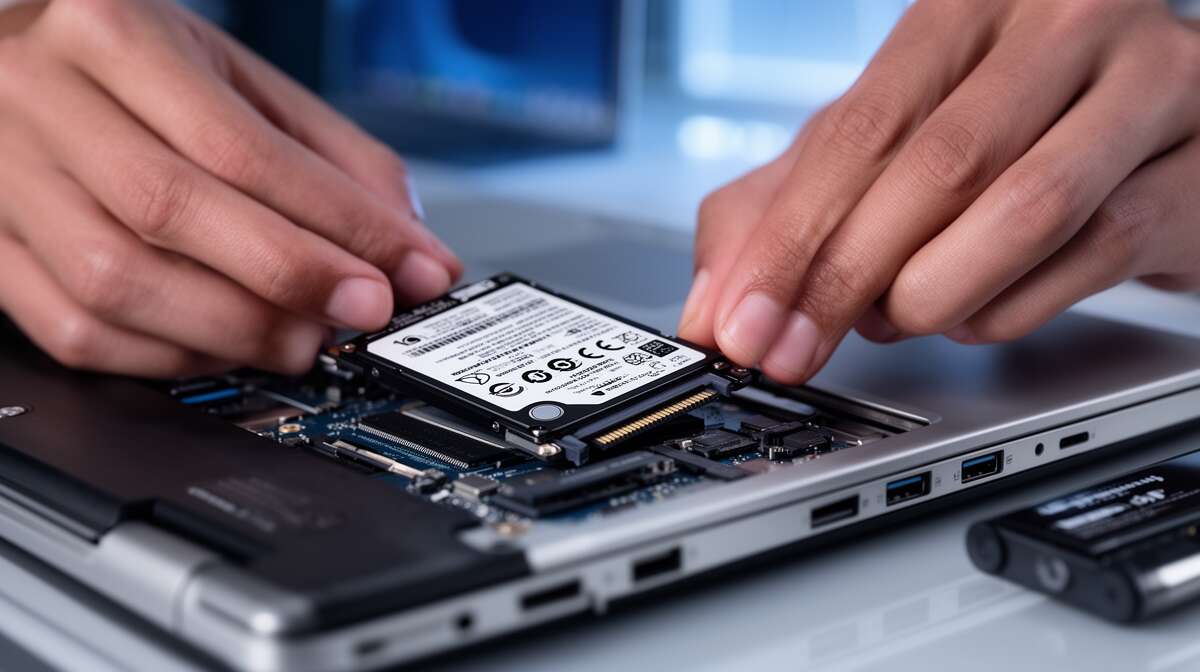
Procéder au démontage de l’appareil
Pour installer un SSD dans un ordinateur portable, commencez par éteindre l’appareil et le débrancher. Retirez délicatement le capot inférieur à l’aide d’un tournevis adapté.
Remplacer le disque dur par le SSD
Dans le logement prévu, retirez le HDD et insérez le SSD. Certains modèles d’ordinateurs portables peuvent nécessiter l’utilisation d’un adaptateur. Assurez-vous que le SSD est bien en place et reconnectez tous les câbles avant de refermer le capot.
Redémarrer l’ordinateur et vérifier l’installation
Allumez l’ordinateur pour vérifier que le SSD est correctement installé. Consultez le BIOS au démarrage pour confirmer que le SSD est reconnu.
-
 Nivithi Vis SSD NVMe M.2 Kit 34 Pièces pour Carte Mère,Tournevis Inclus【Kit De 34 Pièces】L'ensemble comprend 34 composants essentiels pour le montage sécurisé des disques sur les cartes mères ASUS,Gigabyte,ASRock et MSI.Cette vis pour ordinateur fournit les éléments nécessaires pour une installation simple. 【Compatibilité Étendue】Conçu pour s'adapter aux principales cartes mères du marché.Il inclut les boulons et entretoises requis,offrant une solution complète pour l'installation avec votre vis ssd nvme m.2. 【Tournevis Magnétique】Le paquet est fourni avec un outil aimanté qui simplifie le processus de fixation.Que vous réalisiez un projet DIY ou mettiez à niveau le PC,la vis m2 assure un assemblage rapide. 【Matériau Métallique】Fabriqué en métal pour une durabilité mécanique.Ce lot vous assure d'avoir la vis exacte et les écrous appropriés pour une fixation stable sur le circuit imprimé. 【Format Standard】Le kit prend en charge le format NGFF.Il convient aux modèles Samsung 850/860/960/970 EVO et PRO.Ces attaches m2 verrouillent votre équipement fermement dans l'ordinateur de bureau.
 -
 TRIXES Kit Montage SSD 2,5 vers 3,5 – Support Disque Interne | Support adaptateur métal, SSD ordinateur portable, disque dur, installation PC interne sécuriséeÉTAT SOLIDE ; Spécialement conçu pour les entraînements SSD de 2,5 pouces à 3,5 pouces. Optimisez les performances de votre PC et tirez le meilleur parti de l'espace interne de votre PC. RÉSISTANCE ET DURABILITÉ ; Notre produit est fait de métal de haute qualité qui aide à distribuer la chaleur uniformément et fournit un boîtier protecteur pour votre disque dur. PAS D'INSTALLATION DE FUSS ; Ce support SSD est facile à installer avec un minimum de tracas. Profitez de votre support dès son arrivée. 8 vis de fixation incluses RÉALISATION DE LA COUPE ; Notre chariot d'entraînement SSD est spécialement conçu avec toutes les découpes et trous de vis corrects pour un alignement parfait. DIMENSIONS ; TAILLE 12 x 10.2 x 1.5cm / 4.7 x 4 x 0.6 inches
 -
 IEAWISL Kit de Vis M.2 SSD, Pour Carte Mère ASUS MSI Gigabyte Asrock, Noir | 9-Entretoises 10-Vis 14-Jointures Isolantes 1-Tournevis, Acier au carbone zingué noir, Pour réparation PC, Installation NVMe【Kit de Vis Complet】 : Le kit de vis IEAWISL M.2 contient 34 pièces : 3 types d'entretoises (M2x3+4,5, M2x4+6, M3x3+6), 2 tailles de vis standard (M2x2,5, M3x3) et des joints d'isolation correspondants (M2x5, M3x8). Que vous remplaciez du matériel d'origine perdu ou que vous mettiez à niveau votre lecteur, ce kit résout le problème de trouver les vis et entretoises adaptées. 【Pour la Plupart des Cartes Mères】 : Conçu spécifiquement pour l'installation et la fixation de SSD M.2 NVMe. Ce kit de fixation SSD offre une large compatibilité avec la plupart des cartes mères de bureau et d'ordinateur portable. Il s'adapte correctement à des marques comme ASUS, MSI et Gigabyte, ce qui en fait une solution idéale pour vos projets de réparation et de mise à niveau. 【Protection Isolante】 : Le kit de vis NVMe est livré avec des joints d'isolation de haute qualité. Leur objectif principal est de créer une barrière protectrice entre les fixations métalliques et les circuits de la carte mère pendant l'installation. Cela empêche efficacement les courts-circuits accidentels causés par un contact métal sur métal, garantissant que votre carte mère reste protégée contre d'éventuels dommages. 【Traitement de Zincage Noir】 : Tous les composants métalliques utilisent de l'acier carbone de haute qualité comme matériau de base et sont traités avec un zincage noir professionnel en surface. Cette couche d'oxyde noir offre non seulement une excellente résistance à la rouille et à la corrosion, évitant la contamination de la carte mère, mais possède également une dureté superficielle et une résistance à l'usure accrues. Cela garantit une durabilité prolongée. 【Fonctionnement Non Magnétique】 : Ce kit de vis SSD M.2 comprend un tournevis non magnétique. Sa propriété non magnétique garantit l'absence d'interférence potentielle avec les composants électroniques sensibles de la carte mère ou de la carte graphique, assurant un fonctionnement stable et à long terme de l'appareil et prévenant la corruption ou la perte de données.
L’installation sur portable terminée, explorons les étapes pour un ordinateur de bureau.
Comment installer un disque SSD sur un ordinateur de bureau
Ouvrir le boîtier
Pour installer un SSD dans un ordinateur de bureau, éteignez et débranchez la machine. Ouvrez le boîtier en retirant le panneau latéral.
Localiser le logement pour disque dur
Trouvez un emplacement libre pour le SSD. Les ordinateurs de bureau disposent généralement d’emplacements standards. Utilisez un adaptateur si nécessaire pour fixer le SSD correctement.
Brancher le SSD à la carte mère
Connectez le SSD à la carte mère en utilisant un câble SATA. Branchez également l’alimentation via les câbles disponibles dans le boîtier. Veillez à bien fixer tous les câbles et vérifier les connexions.
Avec le SSD installé, il est essentiel d’anticiper les éventuels soucis que vous pourriez rencontrer.
Problèmes d’installation de disques SSD ? Consultez notre guide de dépannage SSD
Identification des problèmes courants
Certains utilisateurs peuvent rencontrer des difficultés lors de l’installation d’un SSD. Des problèmes tels que le non-reconnaissance du SSD par l’ordinateur ou des erreurs de démarrage peuvent survenir.
Solutions aux problèmes fréquents
Pour résoudre ces problèmes :
- Vérifiez les câbles de connexion et assurez-vous qu’ils sont bien fixés.
- Assurez-vous que le BIOS est configuré pour détecter un nouveau disque.
- Utilisez l’outil de gestion de disques pour initialiser le SSD si nécessaire.
- Consultez le manuel de votre ordinateur pour des directives spécifiques à votre modèle.
Quand consulter un professionnel
Si les problèmes persistent malgré ces vérifications, il peut être nécessaire de consulter un professionnel pour éviter d’endommager votre système.
-
 Câble ruban SSD interne pour TUF Gaming FA506IV FA706IH FX506LH - Connecteur HDD pour Flex Repair Part 13,1 x 4,3 cmCompatibilité parfaite : conçu spécifiquement pour les séries TUF Gaming A15/A17, y compris les modèles FX506, FA506, FA706, FX706 et TUF506/566/706/766 pour garantir un ajustement précis et une connexion stable. Transfert de données fiable : le câble connecteur SATA HDD SSD de haute qualité garantit une transmission de données rapide et stable entre votre carte mère et votre disque dur mécanique ou disque dur. Construction : fabriqué à partir de matériaux PCB robustes et de conception de ruban flexible, ce connecteur interne résiste efficacement aux exigences informatiques quotidiennes et aux exigences de performance de jeu. Processus d'installation facile : la configuration simple plug-and-play permet un remplacement ou une mise à niveau rapides. Veuillez vous assurer que les mains sont sèches et vérifiez les numéros de modèle avant l'installation pour plus de sécurité. Contenu de l'emballage et spécifications : comprend un câble SATA pour Flex (13,1 x 4,3 cm) ; idéal pour réparer les connexions défectueuses ou mettre à niveau le stockage dans les ordinateurs portables TUF Gaming compatibles.
 -
 Veemoon 12 Pièces Kit Visserie pour Batterie Boulons Double Filetage Antivibration pour Instruments de Percussion Réparation Vis Drum Repair ToolConstruction robuste : fabriquée à partir de matériaux durables pour résister aux dommages et conserver sa fonctionnalité au fil du temps, visserie pour axe de pédale de batterie, visserie de de batterie Compatibilité universelle : adaptable à divers instruments de percussion, ce qui en fait un ajout polyvalent à tout kit d’outils, de fournitures et d’accessoires de batterie Fabrication de précision : conçu avec une ingénierie de précision pour garantir la stabilité et la sécurité instruments de percussion pendant les performances, pièces de rechange pour batterie, vis de caisse claire Utilisation pratique : conçu pour un et un réglage faciles, simplifiant l’entretien de l’instrument, vis pour tambours, pièce de tambour Fixation ferme : assure une stable pour les pièces de batterie, améliorant la fiabilité globale de l’instrument, accessoires de batterie, boulons pour instruments de percussion
Finalement, toutes ces étapes garantissent une installation réussie et des performances optimales de votre nouveau SSD.
Le choix d’un SSD pour remplacer un disque dur constitue une évolution certaine vers une informatique plus rapide et plus fiable. Ce guide a couvert les aspects essentiels de ce processus : des notions de base, à la sélection du bon modèle, en passant par le clonage des données et l’installation. Ce cheminement garantit une optimisation complète de votre machine et libère tout son potentiel afin d’améliorer considérablement votre expérience utilisateur.


