
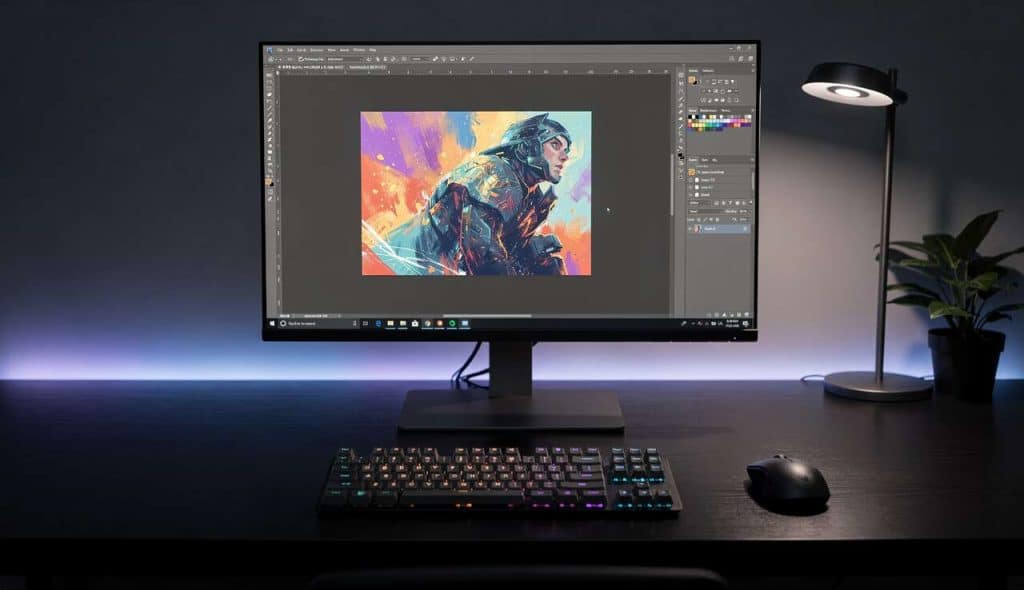

Introduction aux raccourcis clavier dans Photoshop
Accélérer le flux de travail créatif
Dans le domaine de la retouche photo, Photoshop se distingue par ses multiples fonctionnalités. Pourtant, face à cette complexité, les raccourcis clavier deviennent vite indispensables pour accélérer le flux de travail. Ils permettent de naviguer facilement dans le logiciel, réduisant ainsi le temps passé sur des tâches répétitives et fastidieuses.
Réduire la fatigue et augmenter la précision
L’utilisation fréquente d’un clavier, au lieu d’une souris, diminue non seulement la fatigue physique, mais incite également à une plus grande précision dans les actions effectuées. Savoir utiliser les bons raccourcis est une compétence précieuse qui améliore l’efficacité du travail quotidien.
La découverte des raccourcis essentiels mène naturellement à une exploration plus poussée de leurs avantages dans le cadre de la retouche photo.
Raccourcis de base pour Photoshop sur PC et Mac
Contrôler les fonctions principales
Les raccourcis de base sont la pierre angulaire pour tout utilisateur de Photoshop. Voici quelques commandes fondamentales :
- Sélectionner tout : Windows : Ctrl + A ; Mac : Cmd + A
- Copier : Windows : Ctrl + C ; Mac : Cmd + C
- Coller : Windows : Ctrl + V ; Mac : Cmd + V
- Enregistrer : Windows : Ctrl + S ; Mac : Cmd + S
- Annuler : Windows : Ctrl + Z ; Mac : Cmd + Z
Optimisez votre navigation
Ces raccourcis permettent une manipulation rapide des documents et facilitent la réalisation d’actions simples mais fréquentes, soulageant ainsi la charge cognitive de l’utilisateur.
-
 HP 15-fd0001sf Ordinateur Portable 15,6" FHD, PC Portable (Intel Celeron N100, RAM 4 Go, UFS 128 Go, Intel UHD Graphic, Windows 11), Laptop Argent, Clavier AZERTYIL NE MANQUE RIEN - Allumez-le, tout est prêt pour vos journées. C'est un PC complet : vous n'aurez rien à acheter en plus. Son chargeur est fourni, son clavier intègre un pavé numérique, et il réunit un port USB-C, deux ports USB-A et un port HDMI. POUR L'ESSENTIEL DU QUOTIDIEN - Écrivez vos e-mails, naviguez et regardez vos séries avec le processeur Intel N100 et 4 Go de mémoire vive. D'une touche, Copilot vous aide à rédiger un courrier ou à résumer un document. Sa batterie tient jusqu'à 10 heures 45 en lecture vidéo. VOS SÉRIES EN FULL HD - Installez-vous où vous voulez : son écran 15,6" FHD antireflet reste net même à côté d'une fenêtre, et ses bordures fines laissent toute la place à l'image. MICROSOFT 365 ET XBOX GAME PASS INCLUS - Lancez Word, Excel ou PowerPoint dès le premier démarrage : Microsoft 365 Personnel est inclus pour un an et déjà installé. Et le soir, jouez : 2 mois de Xbox Game Pass Premium sont offerts. DANS LA BOÎTE - HP Laptop avec Windows 11 Famille préinstallé et son chargeur 45 W. Wi-Fi 6 et webcam HD pour vos appels vidéo. Garantie constructeur 2 ans.
 -
 ASUS CM1505CM4A-S70121 15.6 Pouces FHD (1920 x 1080) 60Hz Pc Portable (processeur MediaTek Kompanio 540 jusqu'à 2.6GHz, 8Go LPDDR5X, 128Go eMMC) ChromeOS – Clavier AZERTY - sans ChargeurAccessibilité : Le confort de frappe est essentiel, et le CM1505CM4A-S70121 répond à cette exigence avec son clavier chiclet. Ce type de clavier offre une expérience de frappe agréable et précise, idéale pour la rédaction de longs textes ou la saisie de données. Pour une expérience multimédia complète, l'ordinateur est doté de haut-parleurs intégrés qui délivrent un son clair, ainsi que d'un microphone intégré pour des communications vocales fluides. Ces éléments contribuent à une utilisation quotidienne intuitive et confortable.
 -
 Ordinateur Portable 14 pouces Celeron N4000 Win11 Pro 6 Go RAM 128 Go SSD | PC Portable Léger avec WiFi5 et BT5, AZERTY Membrane du Clavier, Idéal pour Étudiants, Télétravail, Bureau et Divertissement💻 Équilibre Parfait: Un PC Portable pour le Quotidien Cet ordinateur portable de 14 pouces offre le meilleur rapport performances/prix. Équipé du processeur Celeron N4000 (Double Cœur) associé à 6 Go de RAM DDR4 et un SSD de 128 Go. Parfait pour la navigation web, les réseaux sociaux et la lecture de vidéos en streaming. 🚀 Stockage Rapide et Extensible: Ne manquez plus jamais d’espace ! Avec son SSD de 128 Go, cet ultrabook démarre en quelques secondes et est ultra-réactif. Si vous avez besoin de plus de place, la configuration est flexible grâce au lecteur de carte TF (jusqu’à 1 To supplémentaire), idéal pour stocker vos photos, documents et vidéos. 🎓 Idéal pour les Étudiants et le Télétravail: Ce PC portable étudiant est conçu pour la mobilité. Avec sa charnière à 180°, il est parfait pour les travaux de groupe ou la présentation d’écran. La webcam HD et le Wi-Fi double bande (2.4G/5G) assurent des visioconférences fluides sur Zoom ou Teams, à la maison ou à la bibliothèque. 📺 Un Écran HD Fonctionnel pour les Films: Profitez d’une expérience visuelle agréable grâce à l’écran de 14 pouces résolution 1366x768. Il offre des images nettes et des angles de vision étendus (IPS). Que vous regardiez des séries ou travailliez sur vos emails, l’affichage reste clair et précis toute la journée. 🔋 Autonomie Prolongée pour toute la Journée: Ne soyez plus dépendant des prises électriques ! La batterie 4000 mAh haute capacité offre jusqu’à 3 heures d’autonomie (ou plus selon l’usage). Que vous soyez en cours, en déplacement ou dans un café, ce PC portable à grande autonomie vous suit sans interruption. 🌡️ Utilisation Prolongée Sans Surchauffe: Ce PC portable pas cher est doté d’un système de refroidissement intelligent qui régule la température. Fini la chaleur désagréable sur les genoux ou le bruit des ventilateurs, même lors des longues sessions de travail ou de visionnage de vidéos. 🎒 Ultra Portable et Léger : 1.2 kg seulement: Avec un poids de seulement 1.2 kg et une épaisseur de 1.68 cm, glissez cet ultrabook facilement dans votre sac à dos ou votre sac à main. Il est conçu pour les déplacements fréquents, alliant robustesse et légèreté pour un transport sans effort. 🔌 Connectique Complète (Sans Adaptateur): Contrairement à beaucoup de modèles récents, cet ordinateur de 14 pouces garde les ports indispensables. Il dispose de: 2 ports USB 3.0 Type-A (pour clé USB/souris), Sortie mini-HDMI (pour brancher un écran externe ou un vidéoprojecteur), Port audio 3.5mm (jack), Connecteur d’alimentation dédié. 🎁 Design Mince et Charnière Robust: Ce PC portable au look moderne et épuré est agréable à l’œil. La charnière rotative à 180° permet de coucher l’écran pour un partage de contenu optimal, idéal pour les réunions ou pour partager un film sans avoir à bouger l’ordinateur. 💼 Un Excellent Rapport Qualité/Prix: À la recherche d’un ordinateur portable bon marché mais fiable ? Ce modèle est le meilleur allié des utilisateurs occasionnels. Il combine 6 Go de RAM pour le multitâche (ouvrir plusieurs onglets sans ralentissement) et un processeur efficient pour une expérience fluide au quotidien, sans se ruiner.
Les fonctions liées aux calques nécessitent également une attention particulière pour une gestion optimale du projet.
Raccourcis indispensables pour la gestion des calques
Manipuler les calques avec aisance
Les calques forment la structure fondamentale des travaux sur Photoshop. En maîtrisant les raccourcis suivants, vous pouvez les manipuler avec aisance :
- Créer un nouveau calque : Windows : Shift + Ctrl + N ; Mac : Shift + Cmd + N
- Dupliquer un calque : Windows : Ctrl + J ; Mac : Cmd + J
- Fusionner les calques visibles : Windows : Shift + Ctrl + E ; Mac : Shift + Cmd + E
Navigation entre les calques
Naviguer et organiser ses calques de manière fluide facilite la structure et la clarté du projet. En augmentant votre efficacité, vous aurez plus de temps pour explorer la gestion des sélections.
Raccourcis pour optimiser les sélections
Améliorer la précision des sélections
Optimiser ses sélections est essentiel pour affiner les détails. Voici les raccourcis à connaître :
- Sélectionnez tout : Windows : Ctrl + A ; Mac : Cmd + A
- Inverser la sélection : Windows : Shift + Ctrl + I ; Mac : Shift + Cmd + I
- Désélectionner : Windows : Ctrl + D ; Mac : Cmd + D
Faciliter l’affinage des sélections
Une maîtrise de ces commandes permet de réaliser des travaux finement détaillés, offrant ainsi un rendu professionnel et soigné. Après avoir intégré ces techniques, il est temps de vous pencher sur les outils de pinceau et de remplissage.
Maîtriser les raccourcis pour les outils pinceau et remplissage
Ajuster rapidement les outils pinceau
Le pinceau est souvent utilisé pour des retouches délicates. Voici quelques raccourcis spécifiques :
- Changer la taille du pinceau : Windows et Mac : Utilisez [ pour réduire, ] pour augmenter
- Faire apparaître le sélecteur de couleur : Windows : Alt + clic ; Mac : Option + clic
Homogénéiser le remplissage
Pour appliquer rapidement une couleur à une sélection, utilisez :
- Remplir avec la couleur de premier plan : Windows et Mac : Alt + Retour arrière
Ces raccourcis optimisent la précision et la rapidité de l’édition. Approfondissons désormais les techniques de retouche d’images.
Raccourcis pour la retouche d’images efficace
Optimiser le processus de retouche
Les retouches nécessitent souvent des ajustements précis. Les raccourcis essentiels incluent :
- Netteté : Windows : Ctrl + F ; Mac : Cmd + F
- Niveau : Windows : Ctrl + L ; Mac : Cmd + L
- Réglage de l’exposition : Windows : Shift + Alt + Ctrl + E ; Mac : Shift + Option + Cmd + E
Améliorer la qualité de l’image
Ces raccourcis permettent d’affiner les images rapidement, produisant ainsi un rendu visuellement agréable. Passons maintenant aux raccourcis axés sur la visualisation.
Améliorer la visualisation avec les raccourcis
Optimiser l’affichage
Pour contrôler l’affichage, ces raccourcis sont essentiels :
- Zoom avant : Windows : Ctrl + + ; Mac : Cmd + +
- Zoom arrière : Windows : Ctrl + – ; Mac : Cmd + –
- Adapter à l’écran : Windows : Ctrl + 0 ; Mac : Cmd + 0
Faciliter la navigation
Grâce à ces commandes, la navigation dans les projets devient plus fluide, permettant de se concentrer sur les détails importants. Un regard sur la gestion des documents s’impose désormais.
Raccourcis pour une meilleure gestion des documents
Contrôler les aspects administratifs
Les actions de gestion des documents deviennent plus faciles avec ces raccourcis :
- Nouveau document : Windows : Ctrl + N ; Mac : Cmd + N
- Fermer le document : Windows : Ctrl + W ; Mac : Cmd + W
- Imprimer : Windows : Ctrl + P ; Mac : Cmd + P
Assurer une gestion efficace
Une gestion efficace assure une bonne organisation et permet une manipulation sans souci des projets. Opportunrons sur la personnalisation des raccourcis.
Personnalisation des raccourcis dans Photoshop
Adapter Photoshop à vos besoins
Photoshop offre la possibilité de personnaliser ses raccourcis afin de répondre aux besoins spécifiques de chaque utilisateur. Cette fonction accessible par : Édition > Raccourcis clavier, vous permet de modifier ou de créer des commandes adaptées à votre flux de travail.
Améliorer votre expérience
La personnalisation peut considérablement améliorer votre expérience utilisateur en rendant l’interface plus intuitive et personnalisée. Cela sert parfaitement à maximiser la productivité grâce à des raccourcis clavier bien intégrés.
Maximiser la productivité avec les raccourcis clavier
Intégrer les raccourcis dans le quotidien
La maîtrise des raccourcis clavier s’avère être un atout majeur pour accroître votre productivité. En les intégrant dans votre routine de travail, vous économisez non seulement un temps précieux mais aussi de l’énergie, vous permettant ainsi d’investir votre créativité là où elle est le plus nécessaire.
Transformer votre méthode de travail
Qu’il s’agisse de tâches simples ou complexes, l’utilisation des raccourcis peut transformer votre manière de travailler avec Photoshop. En facilitant l’accès aux outils et en optimisant votre flux de travail, vous atteindrez une efficacité inégalée dans vos projets.
Saisir l’opportunité d’explorer ces raccourcis et de les incorporer dans votre pratique quotidienne peut faire toute la différence. Au fil du temps, votre expérience avec Photoshop deviendra plus fluide et plus agréable.


