
Changer la disposition de son clavier peut sembler être une tâche ardue, mais pour de nombreuses personnes, passer de l’Azerty au Qwerty est une nécessité. Que ce soit en raison de préférences personnelles, de besoins professionnels ou simplement pour s’adapter à un nouvel environnement linguistique, cette modification est souvent essentielle. Cet article explore les différences entre les claviers Azerty et Qwerty, et guide les utilisateurs pas à pas dans le processus de transition sur Windows et Mac.
Introduction au clavier Qwerty et Azerty
Les particularités du clavier Qwerty
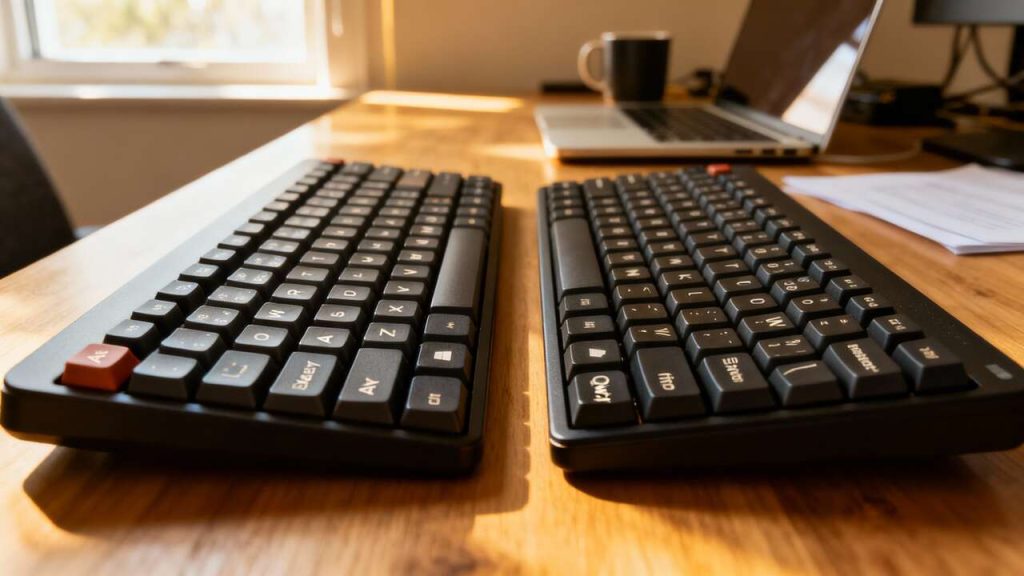
Le clavier Qwerty tire son nom des six premières lettres de la première rangée de touches. Conçu à l’origine pour les machines à écrire, il est largement utilisé dans les pays anglophones. Il se distingue par la disposition de ses touches, qui favorise la frappe des mots fréquemment utilisés en anglais. Cela facilite la saisie rapide et efficace pour les anglophones.
Les caractéristiques du clavier Azerty
En revanche, le clavier Azerty est spécifiquement conçu pour la langue française. Il permet un accès rapide aux accents et aux caractères spéciaux nécessaires à l’écriture en français. Les touches sont organisées pour optimiser la saisie des mots courants en français, rendant la rédaction plus intuitive pour les francophones.
-
 Trust Taro Clavier Filaire USB AZERTY Français, Touches Plates, NoirCLAVIER TAILLE STANDARD FRANÇAIS - Le clavier Trust Taro dispose d’une disposition standard française AZERTY et comporte un pavé numérique pour une productivité optimale RÉSISTANT AUX ÉCLABOUSSURES - Le clavier résiste aux éclaboussures et vous permet de continuer à travailler si vous renversez votre boisson PLUG AND PLAY - Branchez tout simplement le câble USB de 1,80 m de longueur et le clavier fonctionnera automatiquement avec n’importe quel ordinateur de bureau ou portable Windows, MacOS et ChromeOS MOINS DE BRUIT - Le clavier du Taro a été conçu pour faire jusqu'à 50% moins de bruit pour que vous ne dérangiez pas vos collègues 5 ANS DE TRANQUILLITɠ– Profitez d’une utilisation sans souci avec notre garantie de 5 ans ; conçus pour durer et soutenus par notre engagement qualité, vos produits vous accompagnent l’esprit léger
 -
 Amazon Basics Clavier USB Filaire Discret avec Disposition française, Noir MatClavier avec disposition française; le design discret permet de libérer le bureau et de ne pas l'encombrer Les touches de raccourci permettent de gagner du temps ; les touches de fonction permettent d'accéder rapidement aux fonctions importantes du système Connexion filaire USB ; le clavier est largement compatible avec un grand nombre d'appareils L'imperméabilisation aide à le protéger contre les déversements accidentels Dimensions du produit : 44,2 x 12,7 x 2,5 cm (L x l x H)
 -
 Logitech K120 Clavier Filaire pour Windows - FRA AZERTYConfortable : Le design de ce clavier filaire d'ordinateur créé une expérience de frappe confortable grâce aux touches fonctions-pleines et sa taille standard avec touches F et pavé numérique Facile à Installer et Utiliser : Installation simple, branchez le clavier filaire via USB à votre PC ou ordinateur portable et utilisez-le tout de suite sans besoin d'installer de logiciel Compatibilité : Ce clavier externe est compatible avec Windows 7, 8, 10 ou plus récent, et c'est un partenaire durable et fiable pour votre bureau à la maison ou au travail Résiste aux éclaboussures: ce clavier durable résiste aux éclaboussures (1), et présente des touches anti-décoloration et des pieds d'inclinaison robustes avec hauteur réglable Une meilleure expérience avec le clavier sans fil Logitech K270: découvrez la liberté du sans fil avec K270 et son autonomie de 2 ans, sa simplicité prête à l’emploi, et sa connexion fiable sans fil Les pièces en plastique de K120 contiennent 51% de plastique certifié recyclé post-consommation* Empreinte carbone du produit: 4,02 kg d'équivalent CO2
Comprendre ces différences est crucial pour aborder le changement de clavier, notamment lorsque l’on passe d’un environnement linguistique à un autre.
Transition d’un clavier Azerty au Qwerty sur Windows
Accéder aux paramètres de langue
Pour changer la disposition du clavier sur un PC Windows, il est nécessaire de modifier les paramètres de langue. Commencez par cliquer sur le menu Démarrer, puis sélectionnez l’icône des paramètres, symbolisée par une roue crantée. Naviguez ensuite vers « Heure et langue » où vous trouverez l’option « Langue ».
Ajouter une nouvelle langue
Une fois dans le menu « Langue », cliquez sur « Ajouter une langue ». Une liste de langues disponibles apparaîtra. Choisissez l’anglais pour passer au Qwerty, ou le français pour revenir à l’Azerty. Suivez les instructions à l’écran pour installer la nouvelle langue.
Basculer entre les langues
Après avoir installé la nouvelle langue, vous pouvez basculer facilement entre les configurations de clavier grâce aux raccourcis clavier. Utilisez Alt + Shift ou Windows + Espace pour effectuer cette opération. Cela vous permettra de passer rapidement d’une disposition de clavier à une autre selon vos besoins.
-
 HP 15-fd0001sf Ordinateur Portable 15,6" FHD, PC Portable (Intel Celeron N100, RAM 4 Go, UFS 128 Go, Intel UHD Graphics, Windows 11), Laptop Gris, AZERTY, Microsoft 365 Personnel 12 Mois InclusPERFORMANCES FIABLES AU QUOTIDIEN: équipé du processeur Intel N100, de 4 Go de RAM et de 128 Go de stockage, cet ordinateur portable offre des performances réactives pour le multitâche. ÉCRAN FHD ANTIREFLET : profitez d’une image nette et détaillée sur un grand écran Full HD de 15,6" (1920 x 1080). Plus de 2 millions de pixels pour une expérience visuelle confortable sans reflets gênants. CONNECTIVITÉ SANS LIMITES : que ce soit en filaire (USB, HDMI, USB-C) ou sans fil (Wi-Fi, Bluetooth), profitez d’une connexion rapide et simple pour rester productif partout. EPEAT Gold : les produits certifiés EPEAT Gold sont les mieux classés et répondent à tous les critères requis par EPEAT. CONÇU POUR VOTRE MOBILITÉ: Appréciez la liberté et la flexibilité où que vous soyez grâce à une batterie d'autonomie plus longue, ainsi qu'à une mémoire et un stockage généreux
 -
 Dell 16 Ordinateur Portable - Intel Core 5 120U, 16GB RAM, 512GB SSDPERFORMANCES QUOTIDIENNES – Processeur Intel Core 5 120U associé à 16 Go de mémoire DDR5 et SSD PCIe NVMe 512 Go rapide pour un multitâche fluide et productif. GRAND ÉCRAN 2K – Écran 16 pouces WVA au format 16:10 avec résolution 2K, surface antireflet et ComfortView pour un confort visuel optimal lors des longues sessions. CONNECTIVITÉ MODERNE – Wi-Fi 6, Bluetooth et ports polyvalents incluant USB-C et HDMI pour connecter facilement accessoires et écrans externes. CONNEXION SÉCURISÉE – Lecteur d’empreintes digitales intégré permettant une authentification rapide et sécurisée au quotidien. CONFORT DE SAISIE – Clavier AZERTY rétroéclairé et format 16 pouces spacieux conçus pour un travail productif à domicile, à l’université ou au bureau. CHARGEUR NON INCLUS – Ce modèle s’inscrit dans l’initiative européenne pour un chargeur universel. Recharge via USB-C avec Power Delivery nécessitant un adaptateur USB-C 65W compatible.
 -
 Lenovo IdeaPad 1 15IJL7 - Ordinateur Portable 15.6'' FHD (Intel Celeron N5400, RAM 4Go, SSD 128Go, Intel UHD Graphics, Windows 11 S) Clavier AZERTY Français - Cloud GrisLe Lenovo IdeaPad 1 15IJL7 est un PC portable de 15,6 pouces Full HD qui combine compacité, élégance et confort visuel pour une utilisation quotidienne fluide. Grâce à son processeur Intel Celeron N4500, il offre d'excellentes performances pour le multitâche, les applications professionnelles et le divertissement. Avec 4 Go de RAM et un SSD de 128 Go, vous bénéficiez d’une vitesse de traitement optimale et d’un large espace de stockage pour tous vos fichiers. La carte graphique intégrée permet de gérer les contenus multimédias en toute fluidité, que ce soit pour la vidéo ou les jeux légers. Doté d’un clavier AZERTY français et d’un design gris élégant, il allie confort d’utilisation et esthétique moderne pour un usage professionnel ou personnel.
Après avoir configuré votre clavier sur Windows, voyons comment effectuer cette transition sur un Mac.
Modifier la disposition du clavier sur Mac

Accéder aux Préférences Système
Pour changer la disposition du clavier sur un Mac, commencez par cliquer sur le logo Apple situé en haut à gauche de votre écran. Sélectionnez ensuite « Préférences Système ». Vous accéderez ainsi aux divers paramètres de votre ordinateur.
Modifier les méthodes de saisie
Dans les Préférences Système, rendez-vous dans « Clavier », puis sélectionnez « Méthodes de saisie ». Ici, vous pouvez ajouter ou supprimer des langues pour modifier la disposition du clavier. Cliquez sur le signe + pour ajouter « Français » si vous souhaitez passer à l’Azerty, ou « Anglais » pour adopter le Qwerty.
Finaliser la configuration
Une fois la nouvelle langue ajoutée, vous pouvez supprimer l’ancien clavier en utilisant le signe -. Cette action finalisera la configuration de votre clavier sur Mac, vous permettant de bénéficier de la nouvelle disposition.
-
 Apple MacBook Air 13 Pouces Portable avec Puce M5 : Conçu pour l’IA, Écran Liquid Retina 13,6 Pouces, Mémoire unifiée 24 Go, SSD 1 to, Caméra Center Stage 12 MP, Touch ID, Wi-FI 7 ; MinuitBOOSTÉ PAR LA M5 – Avec un CPU et une mémoire unifiée plus rapides, la puce M5 gagne encore en performances et en fluidité dans les apps, pour un mode multitâche et des workflows créatifs plus réactifs. Avec son puissant Neural Engine et son GPU nouvelle génération avec Neural Accelerators, c’est une plateforme de pointe pour l’IA. APPLE INTELLIGENCE – Apple Intelligence est le système d’intelligence personnelle qui vous aide à écrire, à vous exprimer et à en faire plus sans effort. Grâce à des technologies révolutionnaires de protection de la vie privée, vous avez la garantie que personne ne peut accéder à vos données, pas même Apple. JUSQU’À 18 HEURES D’AUTONOMIE – Le MacBook Air offre une incroyable autonomie et des performances exceptionnelles pour vous accompagner tout au long de votre journée de travail ou de cours, sans avoir à vous soucier de le recharger. ÉCRAN SPECTACULAIRE DE 13,6 POUCES – L’écran Liquid Retina prend en charge un milliard de couleurs. Les photos et les vidéos ressortent grâce à un contraste marqué et à des détails impeccables, tandis que le texte est parfaitement net. CAMÉRA CENTER STAGE 12 MP — Restez automatiquement dans le cadre pendant vos appels vidéo avec Cadre centré, ou partagez une vue en plongée de votre espace de travail avec Desk View. Et avec un ensemble de trois micros et un système audio à quatre haut-parleurs avec Audio spatial et Dolby Atmos, vous profitez d’un son absolument incroyable. CONNECTIVITÉ MULTIPLE – Le MacBook Air intègre deux ports Thunderbolt 4, un port de charge MagSafe, une prise casque, ainsi que la puce sans fil Apple N1 pour le Wi-Fi 7 et le Bluetooth 6. Et il prend en charge jusqu’à deux écrans externes. DES APPS RAPIDES AVEC MACOS – Toutes vos apps s’exécutent à une vitesse fulgurante sur macOS, y compris les apps intégrées comme FaceTime et Messages. Et les protections antivirus intégrées et mises à jour logicielles gratuites assurent un fonctionnement optimal et sécurisé de votre Mac. SI VOUS AIMEZ L’IPHONE, VOUS ALLEZ ADORER LE MAC – Le Mac fonctionne à merveille avec vos autres appareils Apple. Copiez un élément de votre iPhone et collez‑le sur votre Mac. Échangez via Messages ou utilisez votre Mac pour passer ou prendre des appels FaceTime. ADAPTATEURS SECTEUR – Veuillez noter que le MacBook Air (13 pouces) est livré avec un câble de charge USB‑C vers MagSafe 3, mais sans adaptateur secteur. Un adaptateur secteur USB‑C ou une autre source d’alimentation USB PD capable de fournir 30 W (ou plus) est nécessaire pour recharger cet appareil. Pour une recharge optimale, Apple recommande d’associer ce Mac à l’Adaptateur secteur USB‑C 30 W ou à l’Adaptateur secteur USB‑C 70 W pour profiter de la charge rapide (jusqu’à 50 % de charge en 30 minutes).
 -
 Apple MacBook Neo 13″ 2026 Portable avec Puce A18 Pro : Conçu pour l’IA et Apple Intelligence, écran Liquid Retina, mémoire unifiée 8 Go, SSD 512 Go, Caméra FaceTime HD 1080p, Touch ID ; Jaune agrumeLA GAMME MACBOOK LA PLUS COLORÉE À CE JOUR — Vous avez le choix entre quatre couleurs – argent, rose poudré, jaune agrume et indigo – avec clavier assorti. Et grâce à son design en aluminium résistant, le MacBook Neo est taillé pour vous accompagner partout. LA PUISSANCE AU SERVICE DE VOTRE QUOTIDIEN – Dès que vous l’ouvrez, le MacBook Neo avec puce A18 Pro vous offre les performances et les capacités d’IA dont vous avez besoin pour retoucher des photos de famille, élaborer des feuilles de calcul en un rien de temps, utiliser l’IA pour synthétiser des notes de cours ou encore vous plonger dans le dernier jeu Apple Arcade. JUSQU’À 16 HEURES D’AUTONOMIE — Avec une autonomie d’une journée, le MacBook Neo a de quoi tenir la distance, des cours tôt le matin aux longues soirées de révisions. UN SUPERBE ÉCRAN 13 POUCES —Tout resplendit sur le superbe écran Liquid Retina. Avec une résolution de 2 408 x 1 506, jusqu’à 500 nits de luminosité et la prise en charge d’un milliard de couleurs, les images sont éclatantes et le texte, parfaitement net. SON ET IMAGE : CINQ SUR CINQ — Le MacBook Neo est doté d’une caméra FaceTime HD 1080p, d’un ensemble de deux micros qui améliorent la clarté de votre voix lors des appels et de deux haut-parleurs latéraux qui créent un son immersif avec Audio spatial. CONÇU POUR L’IA – La puce Apple et tous les composants majeurs qui l’alimentent sont conçus pour exécuter efficacement les tâches d’IA sur l’appareil. Et Apple Intelligence vous aide à écrire, à vous exprimer et à en faire plus sans effort, avec des technologies révolutionnaires qui protègent votre vie privée à chaque étape. DES APPS RAPIDES AVEC MACOS – Toutes vos apps s’exécutent à vitesse fulgurante sur macOS, y compris les apps intégrées comme FaceTime et Messages. SI VOUS AIMEZ L’IPHONE, VOUS ALLEZ ADORER LE MAC – Le Mac fonctionne à merveille avec vos autres appareils Apple. Copiez un élément de votre iPhone et collez‑le sur votre Mac. Échangez via Messages ou utilisez votre Mac pour passer ou prendre des appels FaceTime. CONFIDENTIALITÉ ET SÉCURITÉ – La protection antivirus intégrée et les mises à jour logicielles gratuites contribuent au fonctionnement sûr et optimal de votre MacBook Neo. FileVault chiffre vos fichiers pour que personne ne puisse y accéder. L’app Localiser vous aide à retrouver votre Mac en cas de perte ou de vol. Le MacBook Neo avec touche de verrouillage vous permet de réactiver et verrouiller votre écran, et d’allumer et éteindre votre Mac. Le MacBook Neo avec Touch ID utilise votre empreinte digitale pour déverrouiller votre Mac, autoriser des paiements et vous connecter aux apps et sites web. ADAPTATEURS SECTEUR – Veuillez noter que le MacBook Neo est livré avec un câble de charge USB C, mais sans adaptateur secteur. Un adaptateur secteur USB C ou une autre source d’alimentation USB PD capable de fournir 20 W (ou plus) est nécessaire pour recharger cet appareil. Pour une recharge optimale, Apple recommande d’associer ce Mac à l’Adaptateur secteur USB C 20 W Apple.
 -
 Apple MacBook Neo 13″ 2026 Portable avec Puce A18 Pro : Conçu pour l’IA et Apple Intelligence, écran Liquid Retina, mémoire unifiée 8 Go, SSD 256 Go, Caméra FaceTime HD 1080p ; IndigoLA GAMME MACBOOK LA PLUS COLORÉE À CE JOUR — Vous avez le choix entre quatre couleurs – argent, rose poudré, jaune agrume et indigo – avec clavier assorti. Et grâce à son design en aluminium résistant, le MacBook Neo est taillé pour vous accompagner partout. LA PUISSANCE AU SERVICE DE VOTRE QUOTIDIEN – Dès que vous l’ouvrez, le MacBook Neo avec puce A18 Pro vous offre les performances et les capacités d’IA dont vous avez besoin pour retoucher des photos de famille, élaborer des feuilles de calcul en un rien de temps, utiliser l’IA pour synthétiser des notes de cours ou encore vous plonger dans le dernier jeu Apple Arcade. JUSQU’À 16 HEURES D’AUTONOMIE — Avec une autonomie d’une journée, le MacBook Neo a de quoi tenir la distance, des cours tôt le matin aux longues soirées de révisions. UN SUPERBE ÉCRAN 13 POUCES —Tout resplendit sur le superbe écran Liquid Retina. Avec une résolution de 2 408 x 1 506, jusqu’à 500 nits de luminosité et la prise en charge d’un milliard de couleurs, les images sont éclatantes et le texte, parfaitement net. SON ET IMAGE : CINQ SUR CINQ — Le MacBook Neo est doté d’une caméra FaceTime HD 1080p, d’un ensemble de deux micros qui améliorent la clarté de votre voix lors des appels et de deux haut-parleurs latéraux qui créent un son immersif avec Audio spatial. CONÇU POUR L’IA – La puce Apple et tous les composants majeurs qui l’alimentent sont conçus pour exécuter efficacement les tâches d’IA sur l’appareil. Et Apple Intelligence vous aide à écrire, à vous exprimer et à en faire plus sans effort, avec des technologies révolutionnaires qui protègent votre vie privée à chaque étape. DES APPS RAPIDES AVEC MACOS – Toutes vos apps s’exécutent à vitesse fulgurante sur macOS, y compris les apps intégrées comme FaceTime et Messages. SI VOUS AIMEZ L’IPHONE, VOUS ALLEZ ADORER LE MAC – Le Mac fonctionne à merveille avec vos autres appareils Apple. Copiez un élément de votre iPhone et collez‑le sur votre Mac. Échangez via Messages ou utilisez votre Mac pour passer ou prendre des appels FaceTime. CONFIDENTIALITÉ ET SÉCURITÉ – La protection antivirus intégrée et les mises à jour logicielles gratuites contribuent au fonctionnement sûr et optimal de votre MacBook Neo. FileVault chiffre vos fichiers pour que personne ne puisse y accéder. L’app Localiser vous aide à retrouver votre Mac en cas de perte ou de vol. Le MacBook Neo avec touche de verrouillage vous permet de réactiver et verrouiller votre écran, et d’allumer et éteindre votre Mac. Le MacBook Neo avec Touch ID utilise votre empreinte digitale pour déverrouiller votre Mac, autoriser des paiements et vous connecter aux apps et sites web. ADAPTATEURS SECTEUR – Veuillez noter que le MacBook Neo est livré avec un câble de charge USB C, mais sans adaptateur secteur. Un adaptateur secteur USB C ou une autre source d’alimentation USB PD capable de fournir 20 W (ou plus) est nécessaire pour recharger cet appareil. Pour une recharge optimale, Apple recommande d’associer ce Mac à l’Adaptateur secteur USB C 20 W Apple.
Après avoir configuré votre clavier, il est temps de s’adapter rapidement à cette nouvelle disposition.
Conseils pour une adaptation rapide au clavier Qwerty
Pratiquer régulièrement
La pratique régulière est essentielle pour s’adapter rapidement à un nouveau clavier. Consacrez quelques minutes chaque jour à taper des textes pour vous familiariser avec la disposition Qwerty. Plus vous pratiquez, plus vous gagnerez en vitesse et en précision.
Utiliser des outils d’apprentissage
Des applications et des jeux éducatifs sont disponibles pour vous aider à vous habituer au clavier Qwerty. Ces outils interactifs transforment l’apprentissage en une activité ludique, rendant le processus d’adaptation plus agréable.
Appliquer des stickers
Pour une adaptation visuelle, utilisez des stickers que vous pouvez coller sur les touches de votre clavier. Ces autocollants affichent les caractères de la nouvelle disposition, facilitant ainsi l’apprentissage et l’adaptation.
-
 Sticker Autocollant AZERTY NOIR pour Touches de Clavier d'Ordinateur Portable pour rénovation ou conversion de Clavier QWERTY en AZERTYChaque taille de clé prédécoupée est de 11 mm de largeur et 13 mm de hauteur. Type de produit : SKIN POUR APPAREIL ÉLECTRONIQUE Marque: La Caverne d'Eabani Couleur: noir
 -
 Autocollants Clavier AZERTY Français – Stickers PC & Ordinateur Portable🖥️ RÉNOVEZ VOTRE CLAVIER : Remplacez facilement les lettres usées ou effacées grâce à des autocollants 13 × 13 mm compatibles avec de nombreux claviers PC : clavier gamer, clavier sans fil, mini clavier et clavier ergonomique. 🔒 ADHÉRENCE RENFORCÉE : Grâce à un adhésif de qualité, les autocollants clavier Azerty français offrent une excellente tenue et résistent aux frottements du quotidien sur de nombreux types de claviers. ✨ FINITION DISCRÈTE : Les caractères restent nets et lisibles tout en conservant un aspect soigné et agréable au toucher. 📏 FORMAT 13 × 13 MM : Taille étudiée pour être compatible avec de nombreux claviers d'ordinateur : clavier gamer, clavier filaire ou encore mini clavier PC tout en évitant que les autocollants ne dépassent des touches. ♻️ UNE SOLUTION ÉCONOMIQUE : Redonnez une seconde vie à votre clavier mécanique Azerty ou clavier sans fil sans le remplacer et réduisez vos dépenses et votre impact environnemental en quelques minutes ! ⚠️ Non recommandé pour les claviers rétroéclairés : Ces autocollants ne sont pas recommandés pour les claviers rétroéclairés, car ils peuvent masquer la lumière des touches. 🌍 CLAVIERS QWERTY : Idéal pour les claviers QWERTY configurés en AZERTY afin de retrouver un marquage clair et lisible.
 -
 VAEIORP 4 pcs Autocollants pour Clavier français Autocollants de Remplacement des Lettres du Clavier français pour Ordinateurs Portables✔【Facile à utiliser】 Les autocollants pour clavier sont faciles à appliquer et peuvent être facilement collés sur les touches correspondantes. Ils sont autocollants et adhèrent fermement aux touches sans se desserrer ni tomber. Vous pouvez également les retirer facilement sans laisser de résidus sur le clavier. ✔ 【Matériau de haute qualité】 Les autocollants pour clavier sont fabriqués dans un matériau de haute qualité, durable et résistant à l'usure. Ils sont imperméables et peuvent être nettoyés facilement, et les lettres ne se décoloreront pas et ne s'useront pas. Ils conservent leur couleur et leur transparence même après une utilisation prolongée. ✔【Compatibilité universelle】Taille : 65 mm x 180 mm, les autocollants pour clavier conviennent à tous les types de claviers, y compris les ordinateurs portables, les ordinateurs de bureau et les ordinateurs portables. ✔【Design élégant】 Les autocollants pour clavier adoptent un design élégant et les lettres sont claires et faciles à lire. Ils donnent un nouveau look à votre clavier et le rendent plus attrayant. Vous pouvez choisir parmi différentes couleurs et styles en fonction de vos préférences personnelles et de la conception de votre clavier. ✔【Pratique et économique】Les autocollants pour clavier sont une solution pratique et économique pour mettre à jour les claviers usés. Ils sont beaucoup moins chers que l'achat d'un nouveau clavier, tout en constituant un moyen efficace d'améliorer l'apparence et les fonctionnalités de votre clavier.
Malgré ces conseils, des problèmes peuvent survenir lors du changement de clavier. Voyons comment les résoudre.
Problèmes fréquemment rencontrés et solutions lors du changement de clavier
Problèmes de reconnaissance du clavier
Il est possible que votre ordinateur ne reconnaisse pas immédiatement la nouvelle disposition du clavier. Dans ce cas, redémarrez votre machine pour actualiser les paramètres. Si le problème persiste, vérifiez les mises à jour logicielles de votre système.
Incompatibilité des logiciels
Certaines applications peuvent ne pas fonctionner correctement avec la nouvelle configuration de clavier. Pour résoudre ce problème, vérifiez les paramètres de langue de l’application ou consultez la documentation du logiciel pour des solutions spécifiques.
Problèmes de frappe
Des erreurs de frappe peuvent survenir lors de la transition. Pour y remédier, prenez le temps de vous familiariser avec la nouvelle disposition et utilisez des logiciels de vérification orthographique pour corriger les erreurs.
-
 Le Robert Correcteur - Logiciel PC/Mac 3 postes - Correction d'orthographe, dictionnaires et guides de français
 -
 Les Cahiers d'Exercices de Professeur Noldus N°43 ORTHOGRAPHE CM1 CM2 Le nom Le verbe Le participe passé: au féminin, au masculin, au pluriel, au ... du verbe conjugué, recopie le participe passé
Une fois ces problèmes résolus, l’utilisation des raccourcis clavier vous aidera à améliorer votre efficacité.
Utilisation des raccourcis clavier en Qwerty et Azerty
Raccourcis courants en Qwerty
Les raccourcis clavier sont essentiels pour une utilisation efficace de votre ordinateur. En Qwerty, certains des plus courants incluent :
- Ctrl + C pour copier
- Ctrl + V pour coller
- Ctrl + Z pour annuler
Raccourcis courants en Azerty
En Azerty, bien que la disposition des touches soit différente, les raccourcis restent les mêmes :
- Ctrl + C pour copier
- Ctrl + V pour coller
- Ctrl + Z pour annuler
Apprendre à utiliser ces raccourcis sur les deux types de clavier vous permettra de gagner du temps et d’améliorer votre productivité.
-
 KSBBHDS 2 Autocollants De Raccourci Clavier, Accessoires pour Ordinateur Portable, Outils D'Assistance Au Clavier, Guide De Référence De La Clé De Raccourci.【Contenu Produit】 Vous Recevrez 2 Autocollants Clés De Raccourci Logiciels Informatiques. Chaque Taille Est De 7 * 8Cm Et A Des Couleurs En Noir Et Blanc. Il Convient Aux Claviers Pour Ordinateur Portable Comme Guide De Référence Pour Les Raccourcis. 【Matériel Produit】 Ce Produit Est En Pvc Auto-Adhésif, Durable Et Facile À Coller Et À Retirer Sans Endommager Le Clavier. Le Matériau Rend Les Autocollants Étanches Et Résistants Aux Taches, Adaptés À Une Utilisation À Long Terme. 【Conception Pratique】 Ce Produit Est Conçu De Manière Simple Et Pratique, Et Marque Clairement Les Clés De Raccourci Des Logiciels Couramment Utilisés, Ce Qui Facilite Les Utilisateurs À Rechercher Et À Se Souvenir Et À Améliorer Rapidement L'Efficacité Du Travail. Convient À Toutes Sortes D'Utilisateurs D'Ordinateurs, En Particulier Les Concepteurs Et Les Programmeurs Qui Ont Besoin D'Utiliser Fréquemment Des Touches De Raccourci. 【Largement Utilisé】 Il Convient Non Seulement Aux Ordinateurs Portables, Mais Aussi Aux Claviers D'Ordinateur De Bureau. Que Ce Soit À La Maison, Au Bureau Ou À L'École, Ces Autocollants Clés De Raccourci Offrent Une Commodité, Ce Qui Rend Votre Opération Plus Efficace Et Pratique. 【Facile À Utiliser】 Ce Produit Est Facile À Utiliser, Collez Simplement L'Autocollant Sur Les Boutons Correspondants Au Besoin. L'Autocollant Colle Fermement, Mais Peut Être Facilement Retiré Lorsqu'Il Doit Être Remplacé Ou Retiré Sans Laisser De Trace.
 -
 Tapis de Souris Bureau avec Raccourcis Clavier Espagnols (Word, Excel, PPT, Win), 300x250mm, Base Antidérapante, pour un Poste de Travail EfficaceRéférence de raccourcis bureautiques efficaces : Couvre les raccourcis Win, Word, Excel, PowerPoint et les formules Excel courantes. Plus besoin de mémoriser des commandes complexes, consultation à tout moment pour améliorer l'efficacité et fluidifier le travail. Conseils ergonomiques pour la santé : 8 guides de posture de bureau standard en bas, pour adopter de bonnes habitudes assises, réduire la fatigue due à la position assise prolongée, allier efficacité et santé. Design pratique durable de qualité : Bords cousus précis et base antidérapante, taille 30×25cm, léger et portable sans encombrement. Matériau résistant à l'usure, adapté à tous les bureaux et types de souris. Mise en page multilingue claire : Layout espagnol, zones de texte bien délimitées et distinctions de couleurs nettes, informations visibles en un coup d'œil, localisation rapide des raccourcis et formules pour gagner du temps. Compatibilité universelle pour tous les scénarios : S'adapte flexiblement au télétravail, au bureau, aux déplacements etc., compatible avec toutes les souris et systèmes d'exploitation, outil de bureau pratique pour booster l'efficacité.
 -
 ZAMXHUG Lot de 4 autocollants de raccourci pour Windows/Word/Excel, guide de référence pour raccourcis clavier, feuille de triche plastifiée pour tout ordinateur portable ou bureauBoostez votre productivité : tous les raccourcis clavier essentiels sont à portée de main. C’est le choix idéal pour travailler, étudier et programmer efficacement. Agencement intuitif – autocollants MacBook astucieusement conçus avec des contours clairs : fonctions essentielles, Finder, système, icônes, etc. Parfaits pour les débutants comme pour les professionnels — que vous veniez de passer à Mac OS ou que vous soyez un utilisateur expérimenté —, nos autocollants peuvent vous aider à travailler plus efficacement et à accéder à des raccourcis clavier importants à tout moment. Haute qualité et discrétion garanties : un film transparent et résistant aux rayures. Design discret, résultats remarquables. À portée de main – plus besoin de raccourcis, tout est à portée de main et prêt à l'emploi à tout moment.
Changer la disposition de son clavier peut sembler complexe, mais avec les bonnes informations et instructions, le processus est simplifié. En suivant les étapes décrites pour Windows et Mac, et en adoptant des conseils pour une adaptation rapide, utiliser un clavier Qwerty ou Azerty devient accessible à tous. De plus, savoir résoudre les problèmes courants et maîtriser les raccourcis clavier renforce l’efficacité de l’utilisateur, rendant la transition non seulement possible, mais aussi agréable.