
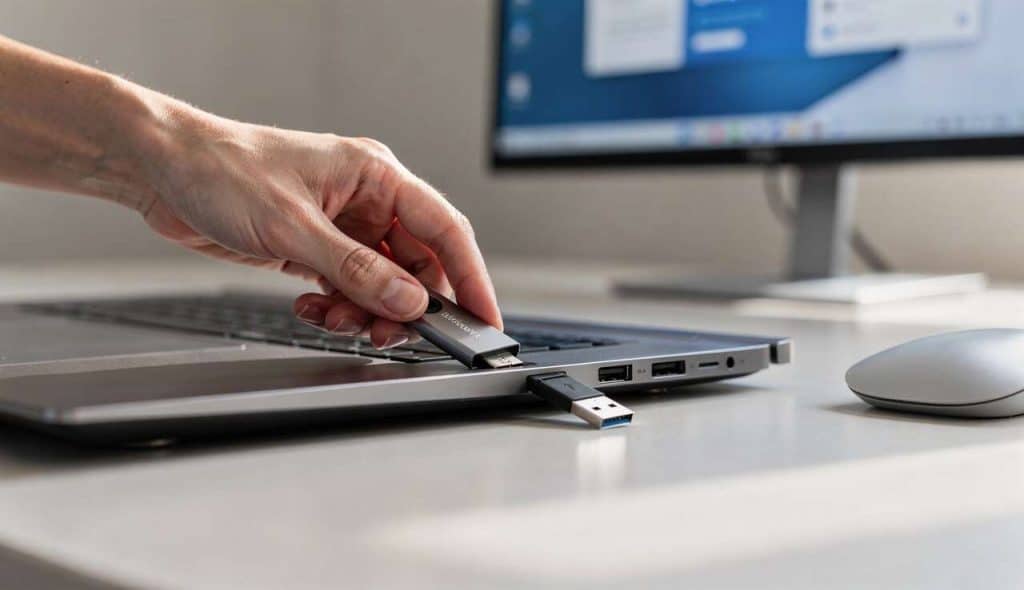

Avec l’avènement de Windows 11, de nombreux utilisateurs cherchent à mettre à jour leur système ou à effectuer une installation propre. Le processus d’installation depuis une clé USB est à la fois pratique et rapide. Ce guide vous fournira toutes les étapes nécessaires pour mener à bien cette opération, en s’appuyant sur les meilleures pratiques actuelles.
Introduction aux exigences matérielles et logicielles pour Windows 11
Conformité matérielle et logicielle
Pour installer Windows 11, il est essentiel que votre ordinateur réponde à certaines conditions. La configuration matérielle minimale inclut : un processeur d’au moins 1 GHz avec au moins deux cœurs sur une architecture 64 bits, 4 Go de RAM, et 64 Go de stockage interne. De plus, le système doit supporter UEFI avec démarrage sécurisé.
| Élément | Configuration minimale |
|---|---|
| Processeur | 1 GHz ou plus rapide, 2 cœurs, 64 bits |
| RAM | 4 Go minimum |
| Stockage | 64 Go minimum |
| Firmware | UEFI, support de démarrage sécurisé |
| TPM | Version 2.0 |
| Carte graphique | Compatible DirectX 12 |
Une fois ces exigences vérifiées, vous pouvez aborder la création de la clé USB bootable.
Création d’une clé USB bootable pour Windows 11
Choix et préparation de la clé USB
Pour créer une clé USB bootable, il vous faut une clé d’au moins 8 Go. Il est recommandé d’utiliser une clé de 64 Go si vous envisagez de transporter le système d’exploitation. Assurez-vous que la clé USB est vierge avant de commencer le processus.
Processus de création
Pour débuter : téléchargez l’outil Media Creation Tool depuis le site de Microsoft. Cet outil est conçu pour faciliter la création de supports d’installation, y compris les clés USB.
- Insérez la clé USB dans votre machine.
- Lancez l’outil téléchargé et acceptez les conditions d’utilisation.
- Sélectionnez « Créer un support d’installation » puis choisissez Windows 11 parmi les options disponibles.
- Optez pour « Disque mémoire flash USB » lors de la sélection du type de périphérique.
Vous aurez ainsi préparé une clé USB prêt à l’emploi pour l’étape suivante.
Téléchargement de l’image ISO de Windows 11
Méthodes de téléchargement
L’image ISO de Windows 11 est nécessaire pour créer votre clé USB bootable. Vous pouvez la télécharger directement depuis le site officiel de Microsoft, garantissant une version authentique du logiciel. Une fois téléchargée, cette image ISO peut être utilisée pour graver un DVD ou pour la copie sur une clé USB via l’outil de création média.
Ensuite, vous pourrez tirer parti de cet ISO avec l’outil de création de média lors de l’installation de Windows 11.
Utilisation de l’outil Media Creation Tool
Fonctionnalités de l’outil
Le Media Creation Tool n’est pas seulement un simple téléchargeur de fichiers ISO, mais aussi un outil puissant qui aide à automatiser l’installation. Il guide les utilisateurs tout au long du processus avec simplicité et efficacité.
Exécution étape par étape
Après avoir lancé l’outil : suivez les instructions à l’écran pour sélectionner les paramètres tels que la langue et l’édition de Windows souhaitée. L’outil vous demandera ensuite de choisir le périphérique de destination, ici la clé USB.
Une fois cette étape achevée, vous êtes prêt pour le démarrage de votre PC depuis la clé USB nouvellement préparée.
Démarrage de l’ordinateur à partir de la clé USB

Procédures de démarrage
Avec la clé USB contenant Windows 11, vous devez démarrer l’ordinateur depuis ce périphérique. Cela nécessite généralement d’accéder au BIOS ou à l’UEFI de la machine. Ce menu est accessible en appuyant sur certaines touches lors du démarrage, telles que F2, Esc ou Delete selon le constructeur.
- Accédez au BIOS/UEFI de votre ordinateur.
- Allez dans les options de démarrage et placez la clé USB en tête de liste.
- Enregistrez les modifications et redémarrez votre PC pour lancer l’installation depuis la clé.
Maintenant que l’ordinateur démarre depuis le support USB, il est possible de configurer le BIOS afin de faciliter cette opération.
Configuration du BIOS pour une installation USB
Paramétrage du BIOS
Pour rendre le démarrage depuis une clé USB sans accrocs, des ajustements dans le BIOS peuvent être nécessaires. Cela inclut souvent la désactivation du démarrage sécurisé si votre clé n’est pas reconnue.
Étapes de configuration
Chaque fabricant a une interface légèrement différente, mais les étapes générales incluent :
- Accéder au menu Boot.
- Désactiver « Secure Boot » si requis.
- S’assurer que le mode « Legacy » est actif si la clé n’est pas reconnue.
Avec des paramètres BIOS bien configurés, vous pouvez entamer l’installation proprement dite.
Guide pas à pas pour installer Windows 11

Processus d’installation
Avec l’assistance de l’installateur Windows 11, vous pouvez maintenant entamer l’implantation complète du système d’exploitation. Suivez les instructions claires qui apparaissent dès le démarrage :
- Choisissez la langue, la date, et la configuration clavier préférée.
- Acceptez les clauses du contrat de licence qui s’affichent.
- Sélectionnez le type d’installation : une mise à niveau ou une installation personnalisée si vous préférez un nouveau départ.
A présent que vous avez suivi ces étapes attentivement, il ne reste plus qu’à finaliser l’installation avec succès.
Finalisation du processus d’installation de Windows 11
Étapes finales et optimisation
Après avoir sélectionné le bon type d’installation, les fichiers système sont copiés sur votre machine. Le dernier ajustement implique la création de votre compte utilisateur et la configuration initiale comme la connexion à votre réseau Wi-Fi et la configuration des options de confidentialité.
Avec l’installation presque terminée, vous pouvez optimiser votre nouvelle installation de Windows 11 pour garantir les meilleures performances.
Conseils pour optimiser Windows 11 après installation
Configurations recommandées
Une fois Windows 11 installé, quelques réglages peuvent améliorer l’expérience utilisateur :
- Vérifiez les mises à jour Windows pour garantir une protection et une optimisation maximales.
- Installez les pilotes les plus récents pour votre matériel.
- Utilisez des outils de nettoyage système pour éviter l’encombrement du disque.
- Personnalisez les paramètres d’alimentation pour équilibrer les performances et la consommation énergétique.
Ces ajustements optimiseront votre système et assureront une utilisation fluide et efficace au quotidien.
L’installation de Windows 11 via une clé USB se présente comme une solution accessible et pratique, couvrant tout le cheminement depuis la vérification des exigences jusqu’à l’optimisation post-installation. Par ce processus méticuleux, vous pouvez garantir une installation réussie de l’un des systèmes d’exploitation les plus récents et performants.


