
Qui n’a jamais rêvé de pouvoir ouvrir simultanément plusieurs onglets sur son ordinateur portable sans avoir à jongler entre les différentes fenêtres ? Les adaptateurs multi-écrans sont là pour répondre à ce besoin croissant de multitâche numérique. Ils permettent d’accroître votre productivité en vous offrant la possibilité d’exploiter plusieurs écrans en même temps. Examinons ensemble comment ces outils puissants peuvent transformer votre expérience informatique.
L’essor du multitâche numérique
De la simple navigation à l’expérience multitâche
Avec l’évolution rapide de la technologie numérique, le multitâche est devenu une norme plutôt qu’une exception. Qu’il s’agisse de travailler sur une présentation tout en participant à une réunion Zoom, ou encore de regarder une vidéo tout en consultant ses e-mails, le multitâche est partout. Grâce aux adaptateurs multi-écrans, cette nouvelle manière de travailler se trouve facilitée.
La montée en puissance des adaptateurs multi-écrans
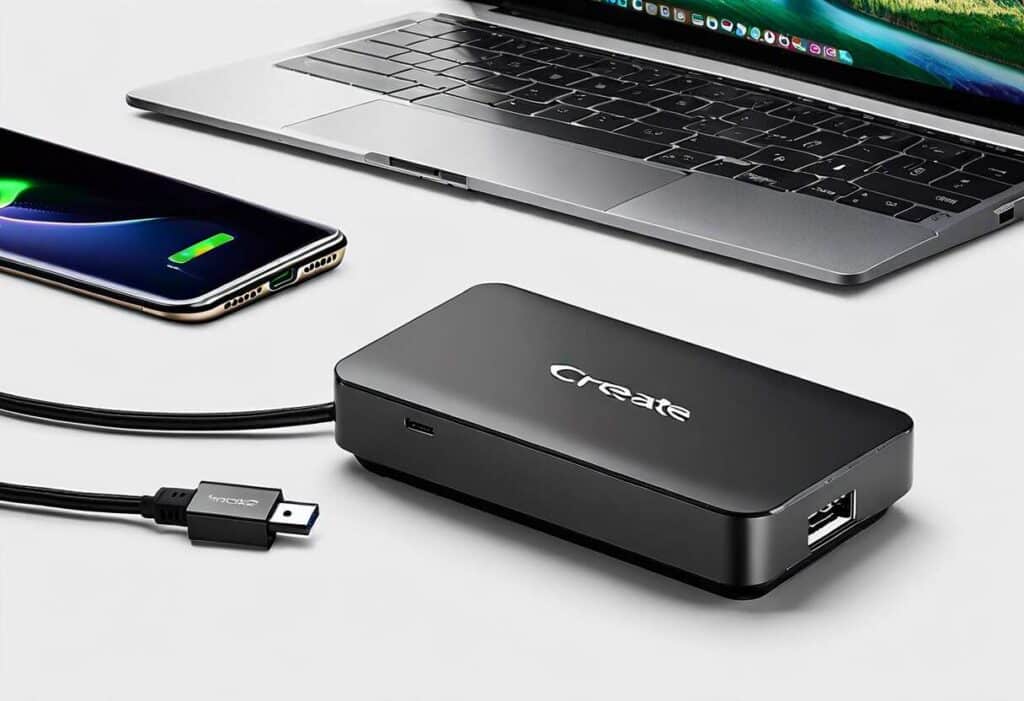
Ces dernières années, on constate un intérêt croissant pour les adaptateurs multi-écrans. Ces dispositifs permettent d’étendre l’affichage de votre ordinateur portable vers un ou plusieurs écrans externes, améliorant ainsi votre confort et votre efficacité au travail.
-
 KOZYC USB C vers Dual HDMI Adapter 4K@60Hz, Type C to HDMI Splitter Extended Display (MST Only Support Windows OS)【4K 60Hz】 Lorsqu'un seul port HDMI fonctionne, la résolution est jusqu'à 4K à 60 Hz (3840X2160P@60 Hz). Lorsque les deux ports HDMI fonctionnent, la résolution maximale prise en charge est limitée à 4K@30 Hz. Cet adaptateur USB C vers HDMI est rétrocompatible avec 60Hz pour les résolutions de 2K/1080P. 【Remarque 】Si vous souhaitez obtenir une résolution 4K, assurez-vous que votre appareil prend en charge la 4K et utilise un câble HDMI 2.0 ou supérieur. 【Plug and Play】 Aucune alimentation externe n'est requise pour cet adaptateur USB C vers HDMI, il suffit de le brancher et de l'utiliser, et aucun pilote n'est nécessaire. Remarque : PAS pour tous les ordinateurs portables avec port USB-C, assurez-vous que votre ordinateur portable ou PC prend en charge « Thunderbolt 3 » ou « mode de sortie displayport (mode DP ALT) 【Plug and Play】 Aucune alimentation externe n'est requise pour cet adaptateur USB C vers HDMI, il suffit de le brancher et de l'utiliser, et aucun pilote n'est nécessaire. Remarque : PAS pour tous les ordinateurs portables avec port USB-C, assurez-vous que votre ordinateur portable ou PC prend en charge « Thunderbolt 3 » ou « mode de sortie displayport (mode DP ALT) 【Ce que vous obtenez】 1 adaptateur double écran KOZYC USB-C 3.0 vers HDMI, 1 manuel d'utilisation (français non garanti) avec une garantie de 2 ans sans tracas et une assistance technique à vie. N'hésitez pas à contacter notre service client amical si vous avez des questions.
 -
 SELORE Station d'accueil USB C 4 Moniteurs 2HDMI DP VGA pour PC Portable9 en 1 Station d'accueil USB C: Cet Adaptateur USB-C vers multi-écrans comprend 2 ports HDMI (4K@60Hz), 1 port DisplayPort (8K@30Hz), 1 port VGA (1080p@60 Hz), 1 port Ethernet RJ45 (1000 Mbps), 1 port de charge rapide PD (100W), 1 port USB-C 3.0 et 2 ports USB-A 3.0 (5Gbps). Tous les ports de cette station d'accueil peuvent être utilisés simultanément pour répondre à tous vos besoins Station d'accueil pour trois/quatre écrans : Grâce à ses quatre sorties vidéo haute résolution, cette station d'accueil pour ordinateur portable vous permet d'afficher facilement trois ou quatre écrans et de répondre à tous vos besoins d'extension. Sous Windows, une seule connexion DisplayPort prend en charge jusqu'à 8K@30 Hz (DisplayPort 1.4). Vous pouvez connecter jusqu'à deux ou trois écrans externes et afficher plusieurs images simultanément. Sous macOS, en raison des limitations du système, seules des images identiques peuvent être affichées sur les quatre écrans externes. Les résolutions jusqu'à 4K@60Hz (DisplayPort 1.4) sont prises en charge Charge Rapide PD 100W : Notre station d'accueil USB-C pour 3 écrans prend en charge le protocole PD 3.0, vous permettant de charger votre ordinateur portable jusqu'à 85W. Vous pouvez ainsi connecter plusieurs périphériques simultanément sans vous soucier de l'alimentation. Remarque : Ce hub USB-C avec deux ports HDMI consomme 15 W, ce qui limite la puissance disponible pour la charge de l'ordinateur portable à 85 W. Une alimentation d'une puissance minimale de 65W est recommandée (non fournie) Transfert de Données USB-A/C 3.0 à 5Gbit/s et Ethernet Gigabit : La station d'accueil Selore USB-C pour ordinateurs portables et deux écrans est équipée d'un port USB-C 3.0 et de deux ports USB-A 3.0 offrant des vitesses de transfert jusqu'à 5Gbit/s. Vous pouvez ainsi connecter des disques durs et autres périphériques pour transférer des fichiers volumineux en quelques secondes. Ce hub USB-C pour double écran prend également en charge une interface Ethernet RJ45 à 1000Mbit/s, garantissant une connexion réseau stable pour des téléchargements de films rapides et une latence réduite pendant les jeux Large Compatibilité : Cette station d'accueil USB-C pour 4 écrans est compatible avec tous les appareils dotés d'un port Thunderbolt 3/4 ou d'un port USB-C complet (DisplayPort Alt + charge + données), tels que… Exemples : Dell XPS 13/15/17, HP Spectre x2/x360, ThinkPad séries E/X/S, Surface Pro 9/X/Go/Laptop 3, Dell Latitude 13 700, MacBook Pro/Air 2018-2022, etc. Remarque : Veuillez vérifier la compatibilité de votre ordinateur portable avec cette station d'accueil
 -
 StarTech Adaptateur USB-A 3.0 vers Double HDMI, 4K 30Hz + 1080p 60Hz | Convertisseur USB vers 2x HDMI, Double écran, Mode etendu ou miroir, Multi-écran, HDCP 1.4COMPATIBILITÉ: Cet adaptateur est uniquement compatible avec Windows; Fonctionne avec toutes les plateformes Windows X86/X64/ARM: Intel, AMD, et Snapdragon X Copilot+ PC; Des droits d'administrateur sont nécessaires pour installer les pilotes AUGMENTEZ VOTRE PRODUCTIVITE: L'adaptateur USB vers double moniteur HDMI vous permet d'étendre votre bureau en ajoutant jusqu'à 2 écrans HDMI à votre PC portable ou de bureau; Idéal pour votre poste de travail au bureau ou pour le travail à domicile SUPPORT 4K: Profitez de performances vidéo USB exceptionnelles avec ce dongle USB vers HDMI; L'adaptateur vidéo prend en charge des résolutions vidéo jusqu'à 4K (3840x2160) à 30Hz SUPPORT 4K: Profitez de performances vidéo USB exceptionnelles avec ce dongle USB vers HDMI; L'adaptateur vidéo prend en charge des résolutions vidéo jusqu'à 4K (3840x2160) à 30Hz PERFORMANCE: Convertisseur USB 5Gbps vers hub HDMI double (1x USB-A mâle vers 2x HDMI femelle) offrant 1x 4K 30Hz (UHD) et 1x 1080p 60Hz Vidéo, audio 2ch (via HDMI), HDCP 1.4 et longueur de câble de 25cm LE CHOIX DES PROFESSIONNELS DE L'IT: Conçu et fabriqué pour les professionnels de l'informatique, cet adaptateur vidéo USB 3.0 vers HDMI est soutenu pendant 3 ans et bénéficie d'une assistance technique multilingue gratuite à vie 24/5
Choix et caractéristiques d’un adaptateur multi-écrans
Sélectionner le bon type d’adaptateur
Il existe plusieurs types d’adaptateurs multi-écrans, chaque modèle ayant ses propres spécificités. Prenez soin de bien définir vos besoins avant de faire votre choix.
- Les adaptateurs graphiques USB : très courants, ils se connectent à un port USB de votre ordinateur et permettent d’ajouter un écran externe.
- Les stations d’accueil : elles offrent une solution plus globale en proposant plusieurs sorties vidéo, ainsi que des ports supplémentaires pour vos périphériques.
Faire attention aux caractéristiques techniques
Lors du choix de votre adaptateur, il est aussi crucial de prendre en compte les caractéristiques techniques. La résolution supportée, le nombre d’écrans pouvant être raccordés ou encore le type de connecteur utilisé sont autant d’éléments à considérer.
C’est donc avec une bonne connaissance de ces éléments que l’on peut s’assurer du bon fonctionnement de notre futur dispositif. Mais comment s’assurer de la compatibilité entre notre ordinateur et l’adaptateur choisi ?
Connexions et compatibilité : trouver le bon équipement
Vérifier les ports disponibles sur son ordinateur
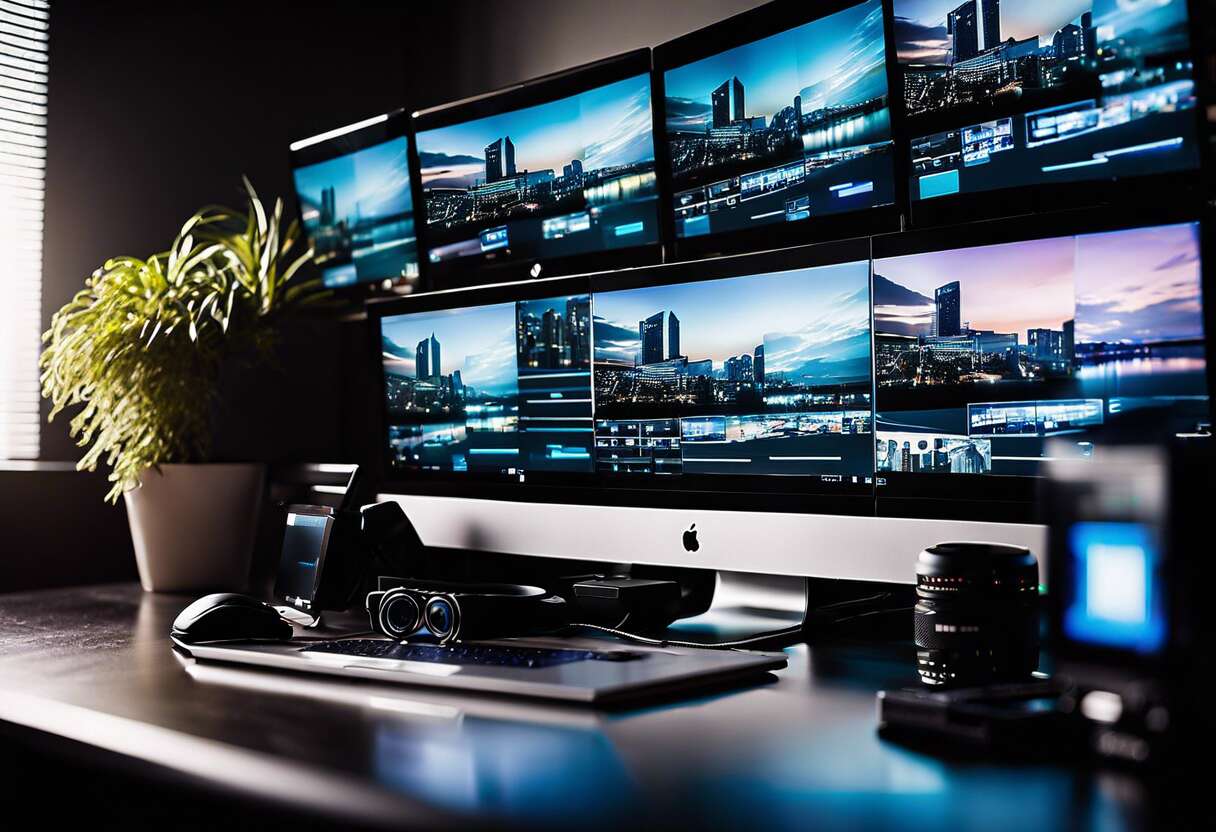
Avant d’acheter un adaptateur multi-écrans, il faut absolument vérifier les ports disponibles sur votre ordinateur portable. USB, hDMI, displayPort… Chaque type de port nécessite un adaptateur spécifique.
S’assurer de la compatibilité système
Autre point à vérifier : la compatibilité système. En effet, tous les adaptateurs ne fonctionnent pas avec tous les systèmes d’exploitation. Assurez-vous que l’adaptateur choisi est compatible avec votre version de Windows, macOS ou Linux.
Cette démarche vous garantira une installation sans encombre. Et justement, parlons-en.
Installation et configuration simplifiée pour une productivité accrue
Mettre en place son adaptateur multi-écrans
L’avantage des adaptateurs multi-écrans est leur facilité d’installation. Généralement, il suffit de brancher l’appareil à votre ordinateur et à vos écrans externes, puis de configurer le tout via les paramètres d’affichage de votre système.
Gagner en productivité grâce au multitâche facile
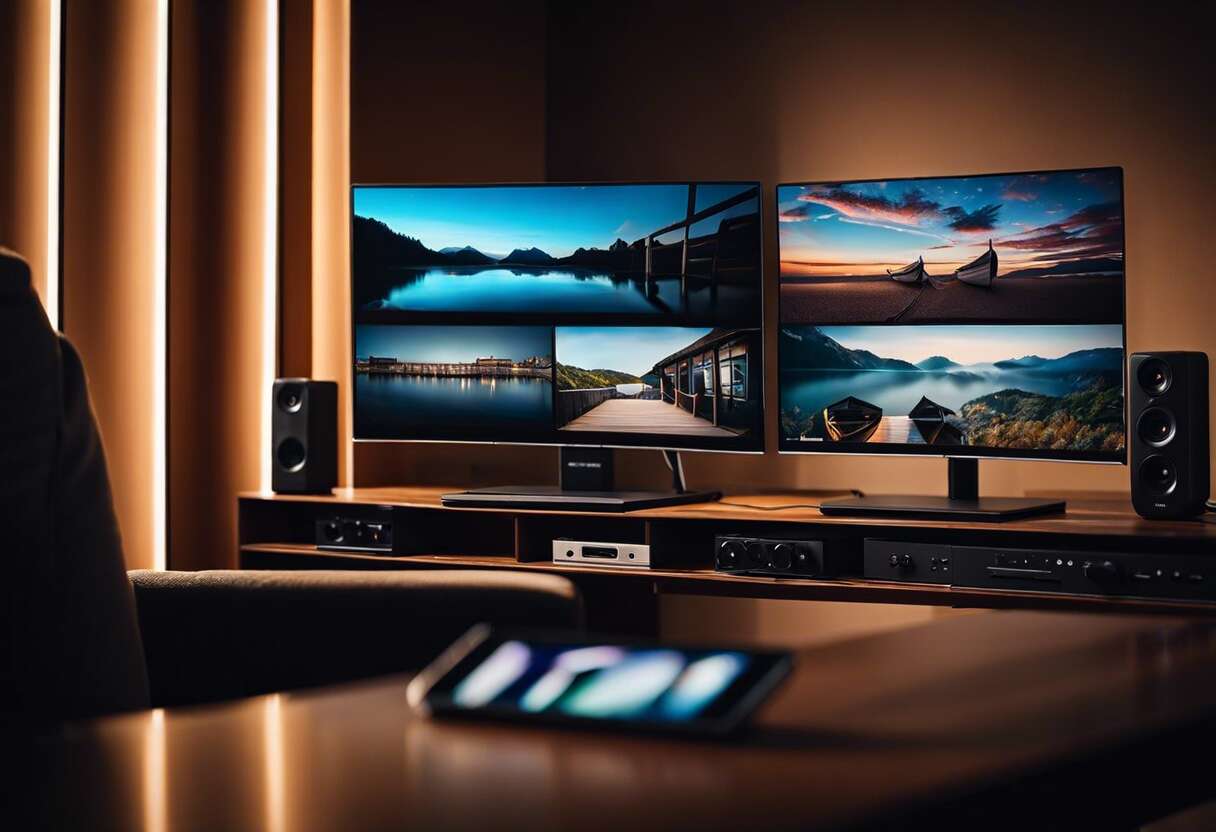
Une fois l’installation terminée, c’est une nouvelle façon de travailler qui s’offre à vous. Avec plusieurs écrans, vous pouvez gérer plusieurs tâches simultanément et ainsi gagner en productivité.
Mais comment exploiter au mieux cette nouvelle configuration ? C’est ce que nous allons voir dans la prochaine section.
Les meilleures pratiques pour une expérience multitâche optimale
Organiser son espace de travail
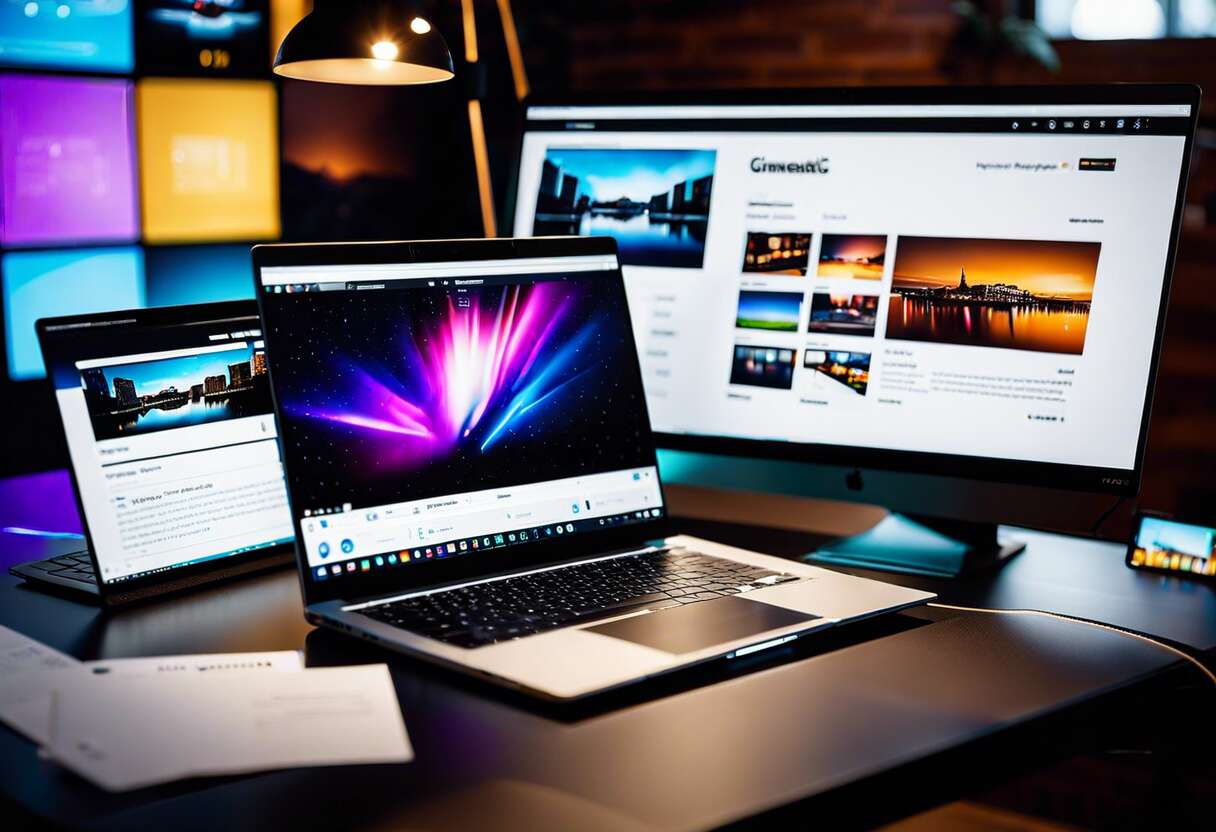
Pour profiter au maximum des avantages du multitâche, l’usage est d’organiser judicieusement votre espace de travail. Par exemple, vous pouvez dédier un écran aux tâches principales et l’autre à vos applications support.
Adapter ses habitudes de travail
Avec plusieurs écrans, vos habitudes de travail vont nécessairement évoluer. Il peut être utile de prendre quelques jours pour s’adapter et découvrir la configuration qui vous convient le mieux.
Maintenant que nous avons abordé les meilleures pratiques, voyons quels impacts peut avoir l’utilisation de multiples écrans sur la productivité et l’ergonomie.
Impact de l’utilisation de multiples écrans sur la productivité et l’ergonomie
Amélioration notable de la productivité
Diverses études ont montré que travailler avec plusieurs écrans peut augmenter significativement la productivité. En effet, cela permet d’éviter le va-et-vient entre différentes fenêtres ou onglets, économisant ainsi un temps précieux.
Bénéfices ergonomiques
En plus d’améliorer la productivité, utiliser plusieurs écrans peut aussi apporter des bénéfices ergonomiques. En effet, cela offre une vision plus large et moins fatigante pour les yeux. De plus, cela favorise une meilleure posture en évitant les mouvements répétitifs du cou.
Il est clair que les adaptateurs multi-écrans peuvent constituer un atout majeur pour toute personne souhaitant améliorer sa productivité. C’est une technologie qui, bien utilisée, peut transformer radicalement notre manière de travailler.
En somme, l’utilisation d’adaptateurs multi-écrans pour ordinateurs portables offre une nouvelle perspective sur le multitâche numérique. Grâce à une sélection judicieuse de l’équipement, une installation simplifiée et des pratiques adaptées, vous pouvez optimiser votre productivité tout en bénéficiant d’un confort ergonomique accru. N’oubliez pas : dans un monde où le temps est précieux, chaque seconde économisée compte !